Showing posts with label Linux. Show all posts

Linus Torvald

Lahir 28 Desember 1969 (umur 41)
Helsinki, Finlandia
Tempat tinggal Portland, Oregon
Kewarganegaraan Finnish
Pekerjaan rekayasawan perangkat lunak
Tempat kerja Linux Foundation
Dikenal karena Linux kernel, Git
Pasangan Tove Torvalds
Orang tua Nils Torvalds (ayah)
Anna Torvalds (ibu)
Kerabat Ole Torvalds (kakek)
Linus Benedict Torvalds (lahir di Helsinki, Finlandia, 28 Desember 1969; umur 41 tahun) adalah rekayasawan perangkat lunak Finlandia yang dikenal sebagai perintis pengembangan Kernel Linux. Ia sekarang bertindak sebagai koordinator proyek tersebut. Linux terinsipirasi oleh Minix (suatu sistem operasi yang dikembangkan oleh Andrew S. Tanenbaum) untuk mengembangkan suatu sistem operasi mirip-Unix (Unix-like) yang dapat dijalankan pada suatu PC. Linux sekarang dapat dijalankan pada berbagai arsitektur lain.

Install Ubuntu 10.10 Maverick Meerkat

Rasanya baru kemarin saya download dan install ubuntu 10.04 lucid lynx, eh, ternyata sudah keluar lagi versi terbarunya ubuntu 10.10 Maverick Meerkat. Kalau ada yang  ingin tahu cara installnya, ini ada cara install ubuntu 10.10 untuk pemula. Tulisan ini saya copy dari blognya bojalinuxer, saya posting disini sekaligus buat pengingat saya kalau nanti saya mau install distro ini.

Cara Install Ubuntu 10.04 LTS Lucid Lynx

Berikut panduan langkah demi langkah instalasi Ubuntu 10.04 LTS Lucid Lynx
Ubuntu 10.04 yang juga dikenal dengan sebutan Lucid lynx telah dirilis pada tanggal  29 April 2010 yang merupakan rilis keduabelas dari OS Ubuntu. Rilis ini merupakan rilis LTS (Long Term Service) yang artinya rilis ini mendapat dukungan panjang dari Ubuntu. Tutorial ini dibuat untuk memberikan panduan kepada siapapun yang ingin menginstall Ubuntu 10,04 pada komputer pribadinya.


Cara install Ubuntu 10.04 ini ditujukan untuk orang-orang yang belum pernah menginstall Ubuntu pada komputernya namun menginginkan os ini beroperasi pada komputernya. Tutorial ini akan memudahkan pekerjaan Anda dalam melakukan instalasi Ubuntu 10.04, namun jika Anda mengalami permasalahan dalam proses instalasi, jangan ragu untuk menulis di teriakan, kami dari Linux Majapahit akan dengan senang hati membantu Anda.


Persyaratan:
Anda butuh Ubuntu 10.04 LTS Desktop ISO image yang sesuai dengan arsitektur Komputer Anda (i386 atau amd64), dan bisa didownload dari sini. Bila Download Anda sudah selesai, bakar ISO image tersebut dengan aplikasi CD/DVD burning favorit Anda (Nero, CDBurnerXP, Roxio) pada CD blank dengan speed 8x.
Setelah kita memiliki cdnya kita boot komputer kita dengan cd ubuntu 10.04. Anda akan melihat wallpaper untuk beberapa saat sampai jendela install muncul . Pilih bahasa yang anda inginkan untuk proses instalasi dan bahasa default yang akan anda pakai selanjutnya. Dalam tutorial ini saya pakai bahasa indonesia


Klik pada tombol install ubuntu 10.04 LTS.


Klik Tombol Forward


Dimana Anda?
Layar ketiga akan menampilkan peta bumi. Waktu dari sistem komputer Anda akan menggunakan pilihan lokasi yang Anda tentukan. Anda juga dapat memilih lokasi menggunakan drop down list yang terletak pada bagian bawah layar. Klik tombol “Forward” setelah Anda memilih lokasi yang diinginkan…


Test keyboard Anda
Pada layar ketiga, Anda bisa memilih layout keyboard yang Anda inginkan. Namun layout default biasanya adalah yang sering digunakan. Klik tombol “Forward” jika konfigurasi keyboard telah selesai Anda tentukan.


Partisi Hard Disk
Anda memiliki Tiga pilihan:
  1. Jika Anda ingin menghapus operating system yang ada, atau hard drive sudah kosong dan Anda ingin installer secara otomatis melakukan partisi hard drive, pilihlah opsi Pertama, “Hapus dan gunakan seluruh cakram”.
  2. Opsi Kedua adalah “Gunakan ruang kosong terbesar yang menyatu” dan akan menginstall Ubuntu 10.04 pada space yang belum dipartisi pada hard drive yang dipilih.
  3. Opsi keempat adalah “Specify partitions manually” dan pilihan ini sangat direkomendasikan untuk pengguna level advanced, pilihan ini untuk membuat partisi khusus atau melakukan format hard drive dengan sistem file lain. Ini juga dapat digunakan untuk membuat partisi /home yang sangat berguna untuk melakukan instalasi ulang keseluruhan sistem.


  1. Opsi keempat adalah “Specify partitions manually” dan pilihan ini sangat direkomendasikan untuk pengguna level advanced, pilihan ini untuk membuat partisi khusus atau melakukan format hard drive dengan sistem file lain. Ini juga dapat digunakan untuk membuat partisi /home yang sangat berguna untuk melakukan instalasi ulang keseluruhan sistem.
Nb: Untuk opsi ini akan di bahas pada artikel selanjutnya.
Siapakah Anda ?
Pada layar ini, Anda harus memasukkan data yang benar sesuai pertanyaannya. Isilah kolom yang tersedia dengan nama asli Anda, nama yang Anda inginkan untuk login pada OS Ubuntu (yang disebut juga dengan “username” yang dibutuhkan untuk login pada system), password dan nama komputer (secara otomatis sudah tertulis, namun bisa Anda ganti).
Pada tahapan ini, ada opsi yang disebut “Masuk secara otomatis”. Jika kotak pilihan ini Anda centang, maka Anda akan login secara otomatis pada Ubuntu Desktop. Klik tombol “Forward” untuk melanjutkan...


Apakah Anda sudah benar-benar siap menggunakan Ubuntu?
Ini adalah langkah akhir instalasi. Pada tahapan ini, Anda dapat memilih untuk menginstall boot loader pada partisi lain atau hard drive, namun ini sangat direkomendasikan bagi yang sudah advanced saja.
Klik tombol pasang


Ubuntu anda segera di pasang


Setelah kira-kira 10 sampai 18 menit (tergantung pada spesifikasi komputer Anda), pop-up window akan muncul, mengingatkan Anda bahwa instalasi sudah selesai, Anda perlu melakukan restart komputer untuk melihat operating system Ubuntu berjalan. Klik tombol “Restart Now”… Atau “Restart Sekarang”
CD akan dikeluarkan dari CD ROM, lalu tekan tombol “Enter” untuk reboot. Komputer akan direset, dalam beberapa saat Anda akan melihat Ubuntu boot splash dan Xsplash… terus melihat jendela login. klik pada username Anda dan masukkan passwordnya. Klik Log in atau tombol enter…


Setelah berhasil login Anda siap menikmati Ubuntu 10.04 LTS Anda.


Penulis dedikasikan untuk para Ubuntuer seluruh indonesia.

(sumber: www.majapahit.linux.or.id)

Download Ubuntu 10.04 Lucid Linx

Setelah bersusah payah selama berjam-jam mengunduh ubuntu versi terbaru yaitu ubuntu 10.04 LTS Lucid Linx, akhirnya berhasil juga. Buat yang mau download juga klik disini.
Kalau nggak mau repot download, ya pesen cdnya juga bisa, gratis lho, tapi kita harus sabar nunggu sekitar satu bulan baru kiriman sampai. buat yang mau request klik disini.

Lucid Lynx .... I'm Coming

Anda Ragu Pakai Linux? Coba Dulu Distro Live CD!

Kenapa banyak orang enggan memakai Linux? Banyak sekali penyebabnya. Ada yang beralasan kalau Linux itu sulit, terlalu banyak perintah berbasis teks, tampilan GUI-nya kurang menarik, dan masih banyak lagi alasan lain yang kadang-kadang nggak masuk akal.


Percaya deh, jika Anda sudah mengenal Linux, pasti akan tergila-gila dengan Linux. Selain gratis, Linux itu mempunyai banyak sekali potensi tersembunyi yang bisa kita eksplorasi lebih jauh. Kalau nggak, ngapain Google bela-belain pakai Linux di produk Android-nya.

Nah, buat yang masih ragu dan belum yakin seperti apa sih kemampuan Linux itu ada cara aman untuk mencobanya, yaitu dengan distro Linux Live CD.

Distro Live CD ini tidak perlu diinstall di komputer. Cukup masukkan CD yang berisi distro tersebut di drive CD ROM, lalu restart komputer. Dengan demikian Anda tidak perlu khawatir seandainya sistem operasi lain yang sudah ada di komputer akan hilang.

Anda tertarik untuk mencobanya? Ada beberapa distro yang layak Anda coba, yaitu antara lain:

* Ubuntu
* Knoppix
* OpenSuSE
* Fedora
* DreamLinux

Barangkali ada yang punya pengalaman dengan distro Live CD yang lainnya? Silakan di-share di sini.

(Sumber: linux.or.id)

Mengatasi Firefox Offline Otomatis di Ubuntu Jaunty

Entah kenapa tiap kali buka firefox di jaunty ku pasti modusnya offline, jadinya ribet harus ngilangin centang Offlinenya buat bisa browsing.


Cara buat Modusnya Online pas buka Firefox :

Entah kenapa tiap kali buka firefox di jaunty ku pasti modusnya offline, jadinya ribet harus ngilangin centang Offlinenya buat bisa browsing.
Cara buat Modusnya Online pas buka Firefox :

* jalankan Mozilla Firefox
* ketikan about:config di Address bar
* Klik I'll be careful, I promise!
* Cari toolkit.networkmanager.disable dan ubah valuenya dari false menjadi true

Dengan begini firefox tidak lagi Offline setiap kali di jalankan.

(sumber: komputergila.blogspot.com)

Mount Hardisk Otomatis di Ubuntu

Ribet juga kalau setiap kali booting ubuntu kita tidak langsung bisa dapat mengakses hardisk kita (Partisi NTFS). Emang sey ga ribet cuma klik kanan terus mount. Lebih enak lagi kalau Hardisk otomatis telah di mount oleh sistem.

Gini caranya :
Pastikan semua hardisk telah di mount kemudian ketik "mount -v". Ini untuk melihat lokasi mount hardisk kita.


Lokasi partisi sudah diketahui dan ingat lokasinya (disini lokasi partisi gue adalah /dev/sdb5 buat /media/Dokumen, /dev/sdb6 buat /media/Aplikasi)

Unmount semua partisi dengan cara masukan perintah "umount -a", setelah semua partisi di pastikan telah ter unmount kemudian buat directory di /media, semisal Dokumen, Aplikasi. Kemudian edit file /etc/fstab dengan ketik "sudo gedit /etc/fstab" dan tambahkan baris seperti ini :
/dev/sdb5 /media/Dokumen ntfs default 0 0
/dev/sdb6 /media/Aplikasi ntfs default 0 0

Penjelasannya : /dev/sdb5 itu lokasi partisi kita, /media/Dokumen itu folder tempat kita mengakses partisi kita, ntfs itu format partisi kita, default 0 0 itu emang harus ada. Save kemudian restart komputer kita.

(sumber: komputergila.blogspot.com)

Setting Modem Smart Haier D1200P di Ubuntu 9.04 Jaunty Jackalope


Berhubung banyak sekali para pengguna Modem Smart Haier D1200P yang sulit terkoneksi di Ubuntu 9.04 Jaunty Jackalope. Iseng-iseng saya mencari-cari di google dan ketemulah saya setting yang kunanti-nantikan tersebut.

SAYA BERHASIL mencoba trik dan tips yang diberikan, mudah-mudahan cara ini bisa sedikit membantu bagi para Smarter yang ingin terkoneksi dengan Ubuntu. Berikut ini caranya:

1. Edit lah menu.lst Anda: ohdediku@wordpress:~$ sudo gedit /boot/grub/menu.lst sesudah itu cari baris berikut:

## ## End Default Options ##

title Ubuntu 9.04, kernel 2.6.28-11-generic
uuid 593c8ece-2c78-45d4-b014-140376bab2dd
kernel /boot/vmlinuz-2.6.28-11-generic root=UUID=593c8ece-2c78-45d4b014-140376bab2dd ro quiet splash
initrd /boot/initrd.img-2.6.28-11-generic
quiet

Lalu edit Opsi diatas hingga menjadi seperti berikut ini:

## ## End Default Options ##

title Ubuntu 9.04, kernel 2.6.28-11-generic with usbserial
uuid 593c8ece-2c78-45d4-b014-140376bab2dd
kernel /boot/vmlinuz-2.6.28-11-generic root=UUID=593c8ece-2c78-45d4b014-140376bab2dd ro quiet splash usbserial.vendor=0×15eb usbserial.product=0×0001
initrd /boot/initrd.img-2.6.28-11-generic
quiet

Sesudah itu SAVE.

Lalu kita akan meluncur untuk mengedit wvdial:
(Sebelumnya INSTALL dulu wvdial nya, karena Ubuntu Jaunty Jackalope belum menyertakan didalamnya).

ohdediku@wordpress:~$ sudo gedit /etc/wvdial.conf
Lalu tambahkan script ini kedalamnya:

[Dialer smart]

Modem = /dev/ttyUSB0
Baud = 115200
Init1 = AT+CRM=1; +CMUX=1; +CPS=33; +CTA=0
Init2 =
Init3 =
Area Code =
Phone = #777
Username =smart
Password =smart
Ask Password = 0
Dial Command = ATDT
Stupid Mode = 1
Compuserve = 0
Force Address =
Idle Seconds = 300
DialMessage1 =
DialMessage2 =
ISDN = 0
Auto DNS = 1

Masih ada 1 langkah lagi, supaya koneksi tidak putus di tengah jalan:

ohdediku@wordpress:~$ sudo gedit /etc/ppp/options

Tambahkan script berikut didalamnya (hapus saja script yang masih ada didalamnya)

asyncmap
0
noauth
crtscts
modem
proxyarp
noipx
persist
idle
1000000

Untuk meng Connectkan modem, tinggal:

ohdediku@wordpress:~$ sudo wvdial smart

Jika berhasil akan muncul baris beikut:

--> WvDial: Internet dialer version 1.60
--> Cannot get information for serial port.
--> Initializing modem.
--> Sending: AT+CRM=1; +CMUX=1; +CPS=33; +CTA=0
AT+CRM=1; +CMUX=1; +CPS=33; +CTA=0
OK
--> Modem initialized.
--> Idle Seconds = 300, disabling automatic reconnect.
--> Sending: ATDT#777
--> Waiting for carrier.
ATDT#777
CONNECT
--> Carrier detected. Starting PPP immediately.
--> Starting pppd at Sun Jun 7 11:19:27 2009
--> Pid of pppd: 3221
--> Using interface ppp0
--> pppd: �X�
--> pppd: �X�
--> pppd: �X�
--> pppd: �X�
--> pppd: �X�

Selamat Anda sudah berhasil ber Smart-smart ria di Ubuntu Jaunty Jackalope…
Jika masih kesulitan, hubungi saia saja….:D

(sumber: ohdediku.wordpress.com)

Jangan Pakai Linux ???


Artikel bagus nih..
Ya! Buat kamu yang belum pernah mencoba menggunakan sistem operasi yang identik dengan logo pinguin ini, ada baiknya untuk tidak mencoba memakainya! Loh? Kenapa? Berikut beberapa alasan untuk tidak menggunakan Linux.


1. Linux itu susah!
Iya itu faktanya. Linux itu susah! Bener-bener susah! Sekali kamu coba memakainya maka akan sulit bagi kamu untuk tidak mengulangi untuk memakainya lagi. Linux bagai candu yang akan membuat pemakainya betah berlama-lama berinteraksi dengannya, dan seringkali memberikan pertanyaan-pertanyaan yang unik dan menarik.

2. Linux itu mainan para hacker!
Buat yang merasa dirinya bukan hacker, sangat disarankan untuk tidak memakai Linux. Mengapa? Iya, karena Linux akan membuat kamu mandiri.

Hmmm… mandiri? Contohnya?

Di Linux, kamu akan menemukan banyak hal baru dan menarik. Kamu akan terus mencoba dan mencoba. Sedikit demi sedikit ‘hack‘ pada sistem operasi ini akan kamu lakukan.

Hack? Iya, hack! Terdengar keren dan begitu geek, bukan? Semua itu legal untuk dilakukan di Linux, karena source codenya dengan mudah dapat kamu peroleh, kamu modifikasi, ubah sana, ubah sini, dan menyebarkannya ulang dengan bebas pula, selama tidak keluar dari ruang lingkup General Public License.

3. Linux itu merugikan!
Pihak-pihak yang mendukung konsep proprietary software tentulah akan merasa dirugikan. Mengapa? Karena bila semakin banyak pengguna Linux (dan open source) tentu lahan bisnis mereka akan semakin tergerus terus dan terus.

Tapi, tidak hanya kerugian dari segi finansial saja yang akan mereka dapat. Melainkan juga ada banyak keuntungan yang akan mereka peroleh, meskipun tidak mereka rasakan secara langsung. Contohnya? Karena software open source tersedia source codenya dengan bebas, maka pengembang software proprietary pun dapat ‘mengintip’ dan ‘mencomot’ beberapa bagian software yang mereka anggap menarik untuk kemudian diintegrasikan ke dalam software komersial mereka.

Duh, contohnya masih kurang nih! Oke… oke… Kita ambil contoh Sun Microsystems dengan software office suite mereka yang ternama, OpenOffice dan StarOffice. Hmmm… ada apa dengan OpenOffice dan StarOffice? Sungguh menarik melihat fenomena yang terjadi di sini. OpenOffice dibangun berdasarkan source code StarOffice, lisensi yang disematkan ke OpenOffice ini bersifat open source yang dikembangkan secara gotong royong dengan komunitas yang tersebar di seantero benua di muka bumi ini. Dari hasil pengembangan OpenOffice, Sun Microsystems kemudian mengambil beberapa bagian kodenya untuk kemudian diintegrasikan ke StarOffice dengan ditambahkan beberapa ‘hasil keringat’ ‘orang dalam’ Sun Microsystems. Lisensi StarOffice sendiri bersifat proprietary. Sebuah hubungan timbal balik yang unik dan saling menguntungkan, bukan?

4. Linux itu jelek dan tidak menarik
Pernyataan itu tidak salah, namun tidak juga benar. Bila kita melihat Linux secara parsial, yakni hanya kernel/intinya saja tentu pernyataan itu dapat dibenarkan. Apa sih yang bisa dilakukan oleh ’seonggok’ kernel? Dan meskipun kernel itu bisa dipakai, apa sih yang menarik dari tampilan command line based dengan background hitam dan teks putih saja?

Namun bila kita melihat Linux secara keseluruhan sebagai satu kesatuan sistem operasi yang komplit, dengan desktop environment dan lingkungan kerja berbasis GUI (Graphical User Interface) yang indah, kemungkinan kamu akan membantah pernyataan itu. Kasih contoh dong! Oke, mari kita tilik sejenak desktop GNOME atau KDE (atau yang lainnya) dengan Compiz enabled dan setting animasi desktop yang maksimal, saya yakin kamu akan takjub melihat keindahannya. Tidak percaya? Silakan berkunjung ke YouTube dan masukkan kata kunci pencarian “compiz desktop”, tonton salah satu video demonstrasinya.

5. Linux itu membingungkan
Amat sangat membingungkan! Itulah perasaan yang akan kamu temui saat pertama kali menatap ‘wajah’ Tux si pinguin ini. Bingung mau memakai distribusi Linux apa, bingung mau pakai software yang mana, bingung untuk menginstal aplikasi apa diantara sekian banyak aplikasi, bingung untuk memilih desktop environment (GNOME, KDE, Xfce, dsb), dan banyak kebingungan-kebingungan lain yang mungkin akan kamu jumpai.

Semua itu wajar. Di dunia Linux dan open source, freedom is the will. Saking beragamnya kebebasan yang ditawarkan, maka tidaklah mengherankan bila perkembangan Linux dan software open source pada umumnya dapat dibilang pesat.

Belum lagi ditambah dengan kebingungan mau bertanya kepada siapa bila nantinya kamu menemui kendala yang serius dikarenakan saking banyaknya LUG (Linux User Group) baik yang bertaraf lokal maupun internasional yang siap membantu menyelesaikan masalah yang kamu temui.

6. Linux itu mahal
Benar sekali! Linux itu mahal! Karena kamu ‘kemungkinan’ akan mengeluarkan uang yang tidak sedikit untuk mendapatkannya. Iya! Semahal satu dua keping CD/DVD blank untuk ‘membakar’ salinan/ISOnya.

Juga untuk membayar koneksi internet (bila ada) atau CD/DVD repository (paket software dalam CD/DVD). Kita ambil contoh DVD repository Ubuntu yang dijual di berbagai toko online, harganya berkisar antara 50.000 s.d 100.000 rupiah! Dudududu… mahal sekali…

Setuju! Mahal sekali biaya yang harus dikeluarkan demi mendapatkan tambahan paket software free dan open source berkualitas yang super lengkap dan super banyak! Coba bandingkan dengan harga satu lisensi sistem operasi proprietary yang harganya berkisar diatas US$ 100 atau harga lisensi untuk satu software proprietary yang harganya bervariasi mulai dari US$ 19.99 hingga ratusan dollar! Ah, jauh sekali perbedaannya. Linux memang mahal.

Ubuntu, melalui program shipitnya menawarkan pengiriman CD Ubuntu gratis ke seluruh penjuru dunia. Namun tidak sepenuhnya gratis! Melainkan mesti membayar ’semacam pajak yang entah terang atau gelap’ ke Kantor Pos, yang biayanya berkisar antara 5000 s.d 7000 rupiah. Mahalnya…

7. Linux itu membodohkan
Maksudnya?

Begini, betapa ‘bodoh’nya ‘orang-orang itu’, sudah capek-capek membuat program eh… kok malah diberikan begitu saja kepada orang lain, berikut source codenya pula! Tanpa meminta imbalan apa-apa! Logis nggak sih?

Melalui tindakan yang ‘bodoh’ itu, para programmer dan mereka yang berkecimpung di dunia open source telah berkontribusi yang tidak sedikit demi kemanusiaan dan perkembangan teknologi informasi untuk masa kini dan masa yang akan datang.

Melaui ‘kebodohan’ mereka pula, perkembangan software open source akan semakin cepat karena akan ada banyak orang yang turut berpartisipasi dalam mencari bugs yang mungkin ada untuk kemudian diperbaiki dan dioptimasi serta ditingkatkan fitur-fiturnya.

8. Linux itu berdosa
Ya, ‘berdosa’ kepada pengembang software proprietary karena tidak memberikan ‘pemasukan’ ke ‘kantong’ mereka dikarenakan software proprietary buatannya mendapatkan saingan dari software open source yang lebih murah, halal, dan legal dengan fitur yang tidak kalah (bahkan melebihi fitur-fitur yang ada pada software proprietary tersebut).

9. Linux itu menyedihkan
Sangat menyedihkan malah, bagaimana mungkin sistem operasi dengan usia yang relatif muda ini mampu berkembang pesat seperti sekarang ini, bahkan berani menghadapi sistem operasi proprietary yang telah dikembangkan jauh sebelumnya dan memiliki pangsa pasar yang tidak sedikit di seluruh dunia.

Bila dulu, banyak pihak yang meramalkan IBM OS/2 adalah sistem operasi masa depan, namun kenyataannya sekarang sungguh berbeda, OS/2 telah ‘down’ (bila tidak ingin dikatakan ‘mati’). Mari kita lihat bagaimana perkembangan Linux beserta software-software open source lainnya beberapa tahun kedepan.


Yup, diatas adalah beberapa alasan yang cukup logis untuk tidak memakai Linux. Sekarang terserah kepada kamu, masih mau memakai Linux?


Catatan:
* Tulisan diatas hanyalah sebuah pemikiran bodoh dari penulis yang hanya seorang lamer yang tidak tahu dan tidak mengerti apa-apa. Mohon maaf bila ada kata-kata yang salah dan kurang berkenan di hati para pembaca dan kepada Allah SWT penulis mohon ampun.


Sumber : http://www.kaskus.us/showthread.php?t=2232253

Ubuntu 9.10 Karmic Koala Alpha 4

Belum lama ini, Canonical merilis Ubuntu 9.10 Alpha 4. Keistimewaan dari Ubuntu 9.10 Karmic Koala adalah browser defaultnya Firefox 3.5.2 menggantikan si tua bangka Firefox 3.0, serta dalam rilis ini menyertakan Ubiquity, dimana installer versi baru ini menyertakan tombol "QUIT" atau "Keluar" sehingga setiap saat anda bisa memberhentikan installer sesuai dengan yang anda inginkan.
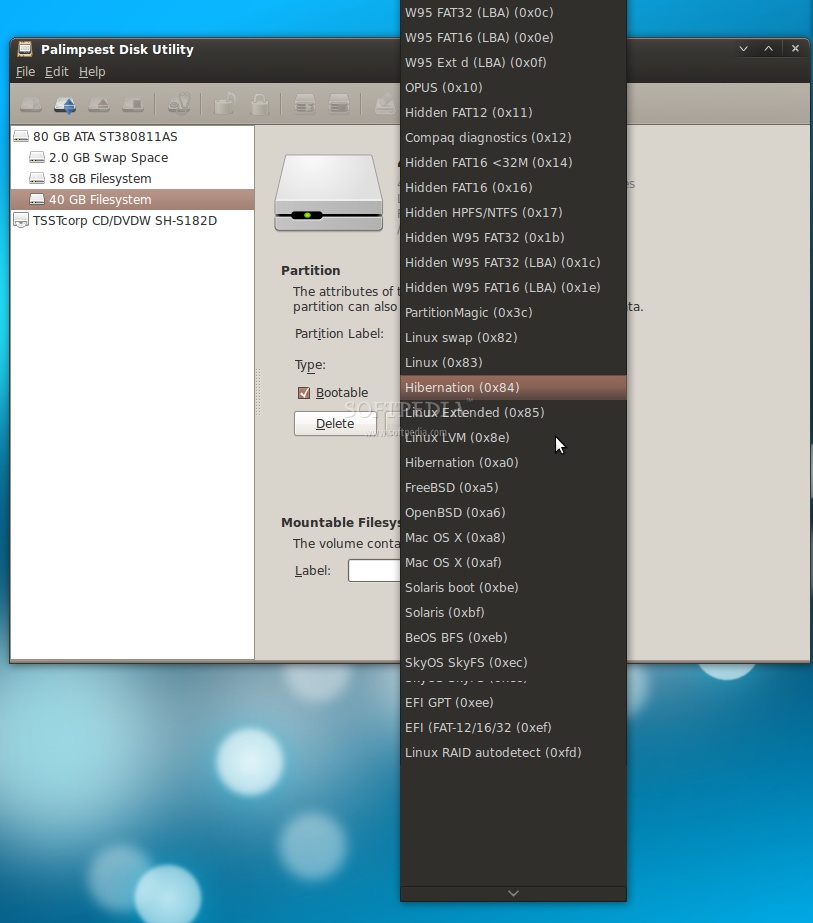
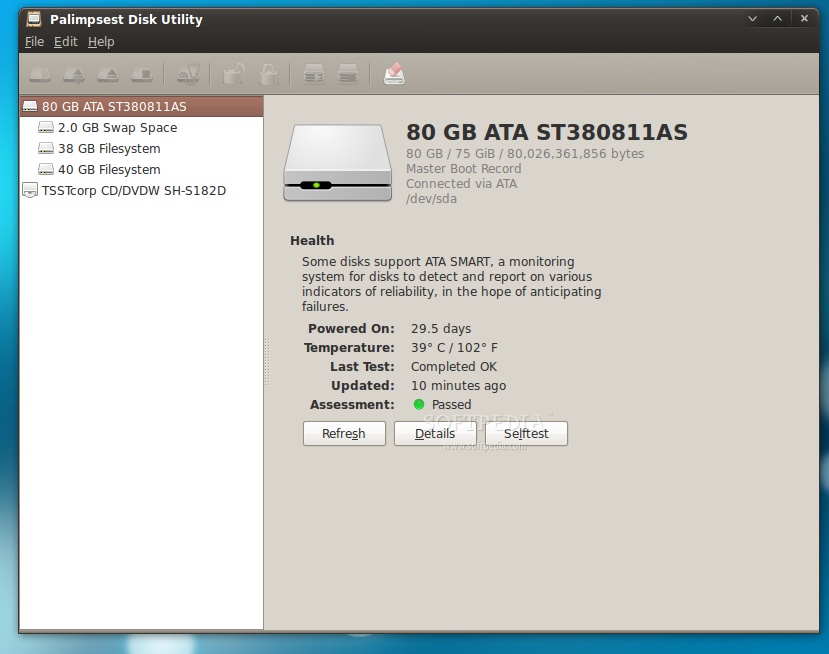
Juga software menarik Palimpsest Disk Utility software, tersedia pada Applications -> System Tools menu. Disk Utility ini mendukung S.M.A.R.T. testing/monitoring tool, memperlihatkan temperature dan waktu Uptime hardisk, juga partition management tool untuk memilih dan menandai bootable, delete atau label pada partisi hardisk. Palimpsest Disk Utility dibuat oleh Red Hat.
Seperti tersebutlah diatas bahwa The Ubuntu installer (Ubiquity) memiliki tombol "Quit" - "Keluar" pada setiap langkah installasi, sebuah tombol "Continue Testing" pada jendela 'installation finished', item penunjuk seleksi time zone berubah menjadi region atau wilayah bukan lagi kota (wahaha.. emang untuk mendukung blogger ndeso rek Laughing out loud) dan menu entry berisi juga nama seri distribusi semisal "Install Ubuntu 9.10". Selebihnya menu entry "About Ubuntu" dikembalikan pada menu System.
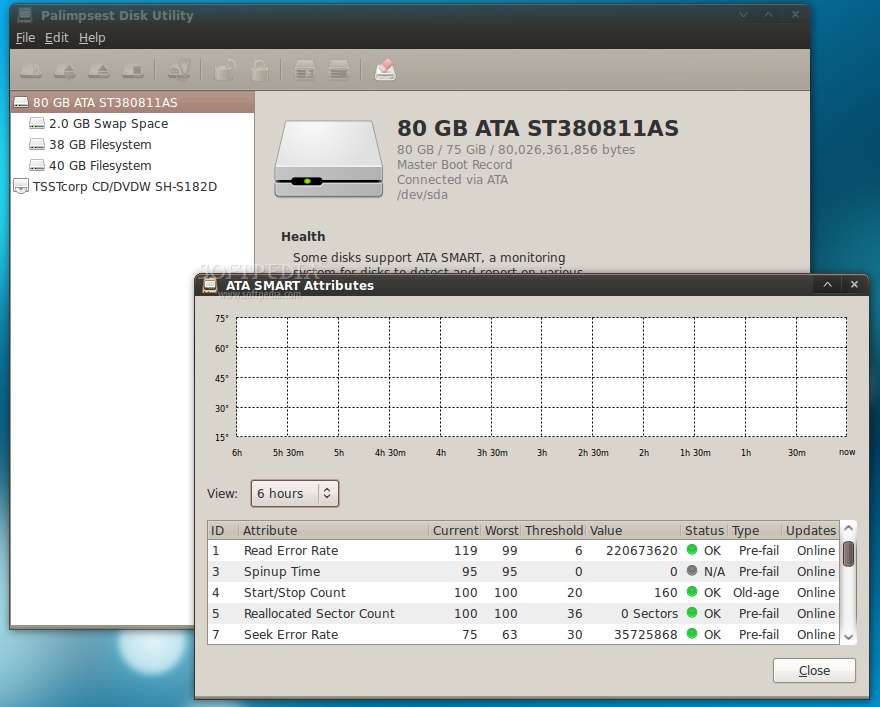
Berbarengan dengan versi alpha ini juga dikenalkan Ubuntu Enterprise Cloud (UEC). Dengan prakonfigurasi AMI, langsung bisa mencoba Karmic Koala Alpha 4 server secara instan pada Amazon EC2, dan dahsatnya, dengan Ubuntu Enterprise Cloud, bisa memiliki kemungkinan untuk mendonload sebuah gambar dan menempatkanya pada space hardisk online, atau katanya kemungkinan bisa langsung ke akun picasa, Ubuntu One, atau kesukaan anda yang lainnya.
Last but not least, paket kernel saat ini berjalan pada paket 2.6.31-5.24, berbasiskan Linux kernel 2.6.31 RC5, dan Kernel Mode Setting tersedia secara default untuk Intel graphics. GNOME 2.27.5 disertakan pula dan instalasi iSCSI sudah diimprovekan (iscsi=true boot parameter sudah tidak diperlukan).
Review image
Palimpsest Disk Utility on Ubuntu 9.10 Alpha 4
Review image
Palimpsest Disk Utility on Ubuntu 9.10 Alpha 4
Review image
Palimpsest Disk Utility on Ubuntu 9.10 Alpha 4
Pembaharuan di Kubuntu dan Xubuntu 9.10 Alpha 4?
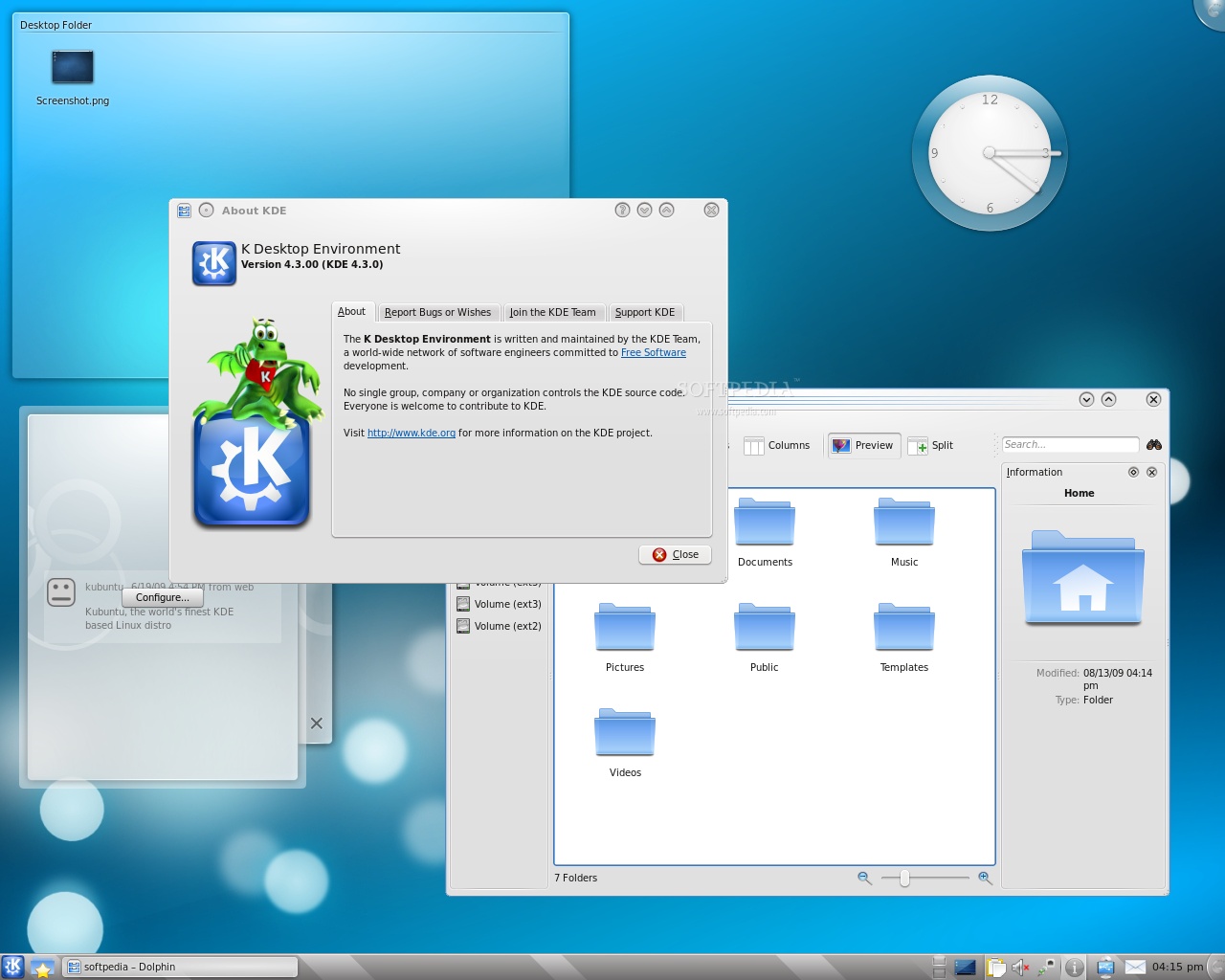
Kubuntu 9.10 Alpha 4 berisi rilis-rilis paling baru KDE 4.3.0 desktop environment dengan aplikasi dan fitur:
· Arora Web Browser (replaces Konqueror)
· Amarok 2.1.1
· KPackageKit 0.4.1.1
· K3b 1.66.0 (alpha 2)
· QtCurve 0.65.2
· kcm-gtk 0.5.2
· KDE microblogging Plasma widget
· Message Indicator
Review imageReview image
Kubuntu 9.10 Alpha 4 with the KDE 4.3.0 desktop
Kubuntu 9.10 Alpha 4 juga membawa barang baru bernama revamped installer. lihat screenshot nya!
Review image
Revamped installer di Kubuntu 9.10 Alpha 4
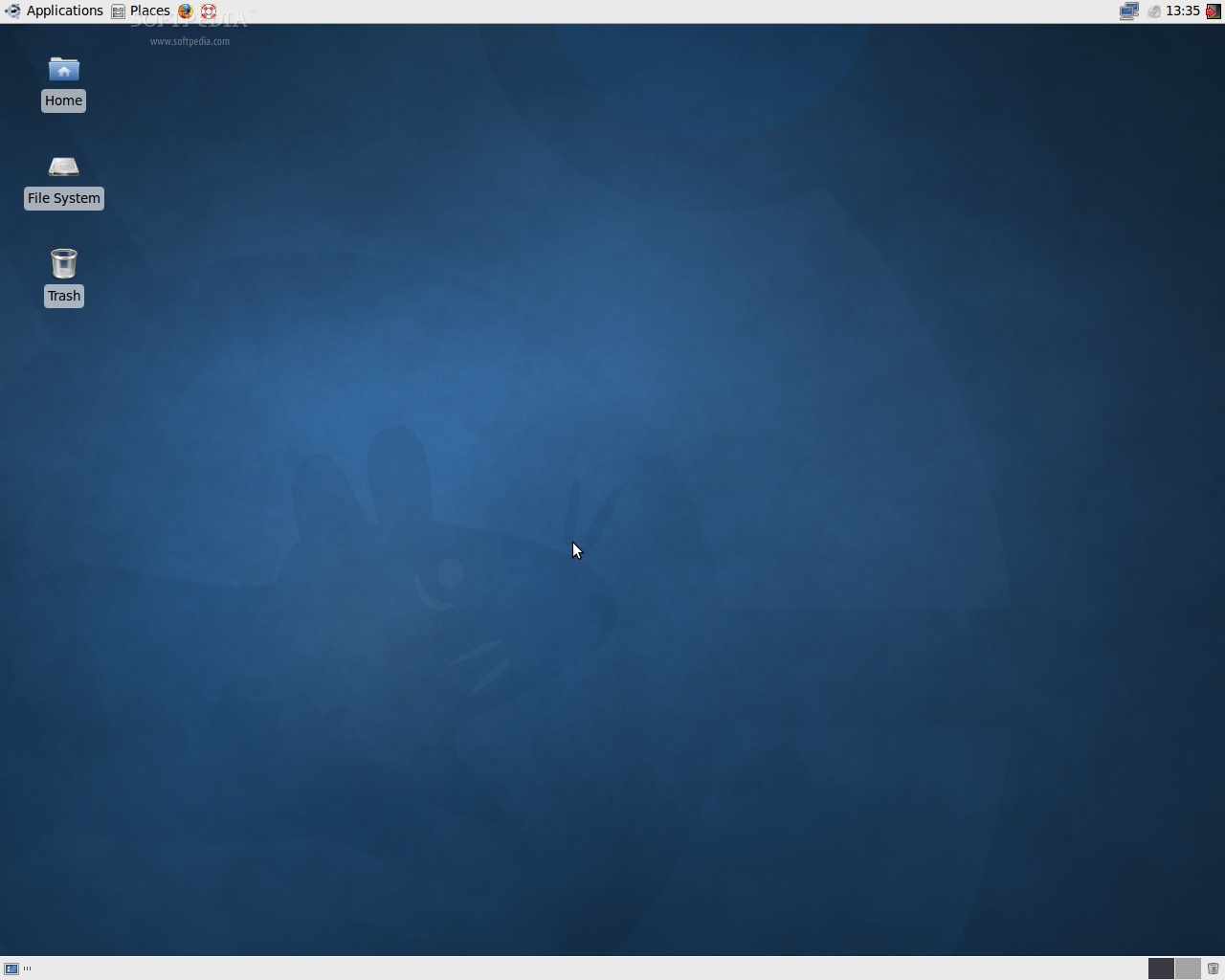
Di saat yang lain, Xubuntu 9.04 Alpha 4 dibangun pada pondasi lightweight XFCE 4.6.1 desktop environment dengan menyertakan aplikasi-aplikasi update terbaru.
Review image
Xubuntu 9.10 Alpha 4
Pada tanggal 29 Oktober 2009, Ubuntu 9.10 Karmic Koala akan menjadi rilis ke sebelas dari sistem operasi Ubuntu. Namun bagaimanapun juga Ubuntu 9.04 Jaunty Jackalope juga masih ciamik untuk dipergunakan. Rilis Alpha 5 dijadwalkan pada 3 September 2009 sebagai versi alpha ke 5 versi Ubuntu 9.10 yang akan datang.
Agenda Rilis Karmic Koala:
May 14th, 2009 - Alpha 1 release
June 11th, 2009 - Alpha 2 release
July 23rd, 2009 - Alpha 3 release
August 13th, 2009 - Alpha 4 release
September 3rd, 2009 - Alpha 5 release
September 17th, 2009 - Alpha 6 release
October 1st, 2009 - Beta release
October 22nd, 2009 - Release Candidate
October 29th, 2009 - Final release of Ubuntu 9.10
Download Ubuntu 9.10 Alpha 4 (Karmic Koala) sekarang di Softpedia.
Download Ubuntu Server 9.10 Alpha 4 (Karmic Koala) sekarang di Softpedia.
Download Ubuntu Enterprise Cloud 9.10 Alpha 4 (Karmic Koala) sekarang dari Softpedia.
Download Ubuntu Netbook Remix 9.10 Alpha 4 (Karmic Koala) sekarang dari Softpedia.
Download Kubuntu 9.10 Alpha 4 (Karmic Koala) sekarang pada Softpedia.
Download Kubuntu Netbook Remix 9.10 Alpha 4 (Karmic Koala) sekarang pada Softpedia.
Download Xubuntu 9.10 Alpha 4 (Karmic Koala) sekarang di Softpedia.
Download Ubuntu Studio 9.10 Alpha 4 (Karmic Koala) di Softpedia.
Download Mythbuntu 9.10 Alpha 4 (Karmic Koala) sekarang Softpedia.


Konten yang terlihat dalam Ubiquity slide masih dalam perdebatan. Namun saat ini sudah terbagi dua dalam 2 kategori besar:
1. Teks-teks simpel tentang jenis aplikasi dan apa kegunaannya.;
2. Konten Orisinal, dengan paragraf normal tentang Sistem Operasi Ubuntu dan aplikasi-aplikasi yang menyertainya.
Kedua kategori tersebut sekaligus berada dalam slide-slide dibawah ini:
· Welcome message (Pesan pembukaan)
· Browse the web with Firefox (Menjelajah internet dengan Firefox)
· Relive Memories with F-Spot Photo Manager (Membuka kenangan dengan F-Spot Photo Manager)
· Accessibility in Ubuntu (Aksesibilitas dalam Ubuntu)
· Ubuntu speaks fluently (ketersediaan terjemahan)
· Control your digital life with Evolution (Email dan agenda dengan evolution)
· Keep in contact with Pidgin IM (Pidgin Messenger)
· OpenOffice - Office tools at your fingertips ( Ketersediaan Open Office)
· Watch and listen on Ubuntu (Media dan Multimedia dalam ubuntu)
· Installing additional software (Penambahan lewat repo maupun yang lain)
· Getting Help with Ubuntu (Bantuan troubleshooting)
Untuk informasi lebih mendalam tentang konten atau paragraph yang ditampilkan pada instalasi normbal Ubuntu, silahkan cek check disini dan disini.
Atau membaca lebih lengkap di Softpedia
Ubuntu Rilis Alpha ini sebaiknya jangan diinstal pada komputer kerja. Maksud keluaran rilis alpha hanyalah untuk percobaan sahaja. Silahkan melaporkan bug dan kesalahan pada Ubuntu Bug Tracker.

(sumber: www.suryaden.com)

Install Driver ATI

Ubuntu mempunyai tampilan yang tidak kalah dari win*** v***, bahkan lebih bagus.
Ini berkat aplikasi compiz fusion.
Ubuntu sudah menyertakan compiz fusion secara
default mulai dari versi 7.10 (gutsy gibbon) sampai jaunty jackalope.
Tapi untuk
bisa menikmati tampilan tersebut, minimal anda harus memiliki VGA yang suport 3D.
Selain itu anda juga harus menginstall driver yang sesuai dengan VGA tersebut agar
kemampuan 3D nya bisa di terapkan.
Misalnya, komputer saya memakai VGA ATI Radeon HD 4550.

Pertama, download dulu driver VGA anda. Karena saya memakai VGA ATI, maka saya
download driver
ati-driver-installer-9-5-x86.x86_64.run

Kemudian buka konsol dan ketikkan :
#sudo sh /home/zaki/ati-driver-installer-9-5-x86.x86_64.run

ganti /home/zaki dengan direktory tempat anda menyimpan file hasil download.

Setelah itu klik administration, pilih hardware driver, dan activate.

reboot komputer anda, dan efek compiz fusion bisa anda nikmati


Install Fonts di Ubuntu

Untuk menambahkan font baru di linux saya menggunakan trik sebagai berikut :
pertama install ttf-mscorefonts-installer
#sudo apt-get install ttf-mscorefonts-installer

Kemudian buat direktory baru di /usr/share/fonts
Misalnya kita bri nama folder baru tersebut fontsbaru
#sudo mkdir /usr/share/fonts/fonts baru

Selanjutnya copy font yang ingin anda install ke direktory tersebut

Terakhir, buka terminal dan ketik
#sudo fc-cache -f -v

Sekarang anda bisa menggunakan fonts yang baru anda install

Tips ini sudah saya coba di ubuntu 7.04 sampai 9.04.

Membuat Repository Lokal Jaunty Jackalope dari File ISO

Pada tulisan yang lalu kita sudah bisa menambahkan list repository server lokal. tips ini hanya untuk yang memiliki koneksi internet cepat. Tapi jangan khawatir, bagi yang tidak mempunyai koneksi internet, anda tetap bisa menambah program-program yang diinginkan seperti layaknya terhubung dengan internet.

Caranya adalah dengan membeli dvd repository Jaunty Jackalope, di toko online banyak dijual, semuanya berjumlah 6 DVD.
Pertama buat file iso atau mdf dari keenam DVD tersebut dan simpan di hardisk. Misalnya kita simpan di /home/zaki/repo

Buat direktory untuk me mount file iso tersebut.
# sudo mkdir /media/1

Buat direktory sebanyak 6 buah : /media/1 .... /media/6

Selanjutnya mount file iso/mdf tersebut
#sudo mount -o loop /home/zaki/repo/Ubuntu\ 9.04\ 1_6.mdf /media/1
#sudo mount -o loop /home/zaki/repo/Ubuntu\ 9.04\ 2_6.mdf /media/2
#sudo mount -o loop /home/zaki/repo/Ubuntu\ 9.04\ 3_6.mdf /media/3
#sudo mount -o loop /home/zaki/repo/Ubuntu\ 9.04\ 4_6.mdf /media/4
#sudo mount -o loop /home/zaki/repo/Ubuntu\ 9.04\ 5_6.mdf /media/5
#sudo mount -o loop /home/zaki/repo/Ubuntu\ 9.04\ 6_6.mdf /media/6

Kemudian buka sources.list
#sudo gedit /etc/apt/sourses.list

Tambahkan baris berikut

# From File
deb file:/media/1 jaunty main multiverse restricted universe
deb file:/media/2 jaunty main multiverse restricted universe
deb file:/media/3 jaunty main multiverse restricted universe
deb file:/media/4 jaunty main multiverse restricted universe
deb file:/media/5 jaunty main multiverse restricted universe
deb file:/media/6 jaunty main multiverse restricted universe
kemudian simpan dan tutup

buka terminal, update
#sudo apt-get update

Tunggu proses, selesai, sekarang anda bisa menambahkan program baru.
Misal anda ingin menambah inkscape
#sudo apt-get install inkscape

Proses install pada file iso ini sangat cepat karena file disimpan didalam hardisk.
Selamat mencoba

Menambahkan list repository Jaunty Jackalope

Secara default jaunty sudah memaketkan beberapa software yang biasa digunakan, misalnya open office, gimp, mozilla firefox, dll.
Tetapi mungkin kita ingin menambahkan beberapa program yang belum disertakan. Bagi yang mempunyai koneksi internet cepat, bisa dengan cara menambahkan list repository jaunty jackalope kedalam sources.list.

buka terminal dan ketikkan
#sudo gedit /etc/apt/sources.list

Kemudian tambahkan list repository dari salah satu server lokal berikut :

kambing.ui.edu (UI, Telkom, Indosat, OpenIXP, INHERENT)

# deb http://kambing.ui.edu/ubuntu jaunty main restricted universe multiverse
# deb http://kambing.ui.edu/ubuntu jaunty-updates main restricted universe multiverse
# deb http://kambing.ui.edu/ubuntu jaunty-security main restricted universe multiverse
# deb http://kambing.ui.edu/ubuntu jaunty-backports main restricted universe multiverse
# deb http://kambing.ui.edu/ubuntu jaunty-proposed main restricted universe multiverse

www.foss-id.web.id (Telkom)

# deb http://dl2.foss-id.web.id/ubuntu jaunty main restricted universe multiverse
# deb http://dl2.foss-id.web.id/ubuntu jaunty-updates main restricted universe multiverse
# deb http://dl2.foss-id.web.id/ubuntu jaunty-security main restricted universe multiverse
# deb http://dl2.foss-id.web.id/ubuntu jaunty-backports main restricted universe multiverse
# deb http://dl2.foss-id.web.id/ubuntu jaunty-proposed main restricted universe multiverse

mirror.cbn.net.id (OpenIXP)

1. deb http://ubuntu.cbn.net.id/Ubuntu jaunty main restricted universe multiverse
2. deb http://ubuntu.cbn.net.id/Ubuntu jaunty-updates main restricted universe multiverse
3. deb http://ubuntu.cbn.net.id/Ubuntu jaunty-security main restricted universe multiverse
4. deb http://ubuntu.cbn.net.id/Ubuntu jaunty-backports main restricted universe multiverse
5. deb http://ubuntu.cbn.net.id/Ubuntu jaunty-proposed main restricted universe multiverse

ftp.itb.ac.id (ITB, INHERENT)

# deb ftp://ftp.itb.ac.id/pub/ubuntu jaunty main restricted universe multiverse
# deb ftp://ftp.itb.ac.id/pub/ubuntu jaunty-updates main restricted universe multiverse
# deb ftp://ftp.itb.ac.id/pub/ubuntu jaunty-security main restricted universe multiverse
# deb ftp://ftp.itb.ac.id/pub/ubuntu jaunty-backports main restricted universe multiverse
# deb ftp://ftp.itb.ac.id/pub/ubuntu jaunty-proposed main restricted universe multiverse

komo.vlsm.org

1. deb http://komo.vlsm.org/ubuntu jaunty main restricted universe multiverse
2. deb http://komo.vlsm.org/ubuntu jaunty-updates main restricted universe multiverse
3. deb http://komo.vlsm.org/ubuntu jaunty-security main restricted universe multiverse
4. deb http://komo.vlsm.org/ubuntu jaunty-backports main restricted universe multiverse
5. deb http://komo.vlsm.org/ubuntu jaunty-proposed main restricted universe multiverse

indika.net.id (OpenIXP)

deb http://id.archive.ubuntu.com/ubuntu/ jaunty main restricted universe multiverse
deb-src http://id.archive.ubuntu.com/ubuntu/ jaunty main restricted universe multiverse #Added by software-properties
deb http://id.archive.ubuntu.com/ubuntu/ jaunty-updates main restricted universe multiverse
deb-src http://id.archive.ubuntu.com/ubuntu/ jaunty-updates main restricted universe multiverse #Added by software-properties
deb http://id.archive.ubuntu.com/ubuntu/ jaunty-security main restricted universe multiverse
deb-src http://id.archive.ubuntu.com/ubuntu/ jaunty-security main restricted universe multiverse #Added by software-properties

Kembali ke terminal, lalu ketikkan
#sudo apt-get update
tunggu proses sampai selesai

Anda bisa menginstall program dengan perintah
#sudo apt-get install program

My Jaunty Jackalope

Ubuntu jaunty jackalope sebenarnya sudah cukup lama aku terima dari pak pos, tapi belum juga tak install. Soalnya di kompi ku sdh terinstal "intrepid ibex' dan sudah aku konfigurasi sana-sini. jadi males juga kalo harus konfigurasi lagi. Tapi karena penasaran dengan rilis terbaru dari ubuntu, apalagi "katanya" waktu booting nya jauh lebih cepat dari versi sebelumnya.

Akhirnya bermodal cd "jaunty jackalope" gratisan kiriman dari cannonical plus 6 dvd repository yang aku pesen dari www.toko-baliwae.com, proses install dimulai.
berikut panduan instalasi yang aku ambil dari blognya om suryaden (gak punya dokumentasi sendiri he..3x)
Pertama setelah booting akan muncul gambar seperti ini (bisa juga ketika melalui Live CD), pilih bahasa kemudian tekan enter.
booting
Pilih “Install Ubuntu” kemudian enter
Install Ubuntu
Installasi Ubuntu proses loading…
Installasi Ubuntu proses loading
loading
Kemudian pilih bahasa installasi, kemudian tekan Forward.
bahasa installasi
Pilih negara dan propinsi, dalam contoh ini memilih Eropa dan kota London, kemudian tekan Forward, atau maju…
Pilih negara dan propinsi
Pilih Keyboard biasanya kalo di Indonesia memakai US Internasional…, tapi dalam contoh memakai Inggris UK, tekan Forward…
Pilih Keyboard
Kemudian akan terlihat ruangan dalam hardisk, pilih untuk membuat partisi baru jika belum ada, atau jika dual boot…
Dalam contoh ini memakai VMware, dan menggunakan 8 GB ruang Hardisk…, Untuk Ubuntu ini memakai minimal 6 GB agar lebih aman biasanya…
Juga pastikan membuat partisi untuk Swap minimal setengah Giga bytes.
membuat partisi untuk Swap
Selanjutnya isikan nama Username, dan apakah mau login otomatis atau tidak, pilih sesukanya…
Username
Jika paswword anda kurang kuat atau mudah ditebak maka akan muncul tampilan seperti ini
paswword anda kurang kuat
Akan muncul list installasi, kemudian jika sudah yakin maka tekan Install…
list installasi
Jika anda memilih instalasi andvance maka akan muncul tampilan seperti ini…
instalasi andvance
Gambar progres pemartisian…
progres pemartisian
Proses instalasi sedang berjalan.
Proses instalasi sedang berjalan
Installasi selesai maka silahkan di restart
Inilah tampilan setelah booting di Ubuntu 9.04 Jaunty Jackalope…
Ubuntu 9.04 Jaunty Jackalope
Desktop Ubuntu 9.04 Jaunty Jackalope anda sudah siap, kemudian silahkan dicoba, jika mau menambahkan MP3 dan lainnya maka silahkan untuk mendownload codexnya, karena memang terpisah dan masuk kategori non free, dalam artian tidak disajikan bersama dalam paket installasi.

untuk instalasi software-software nya, tunggu saja kelanjutannya .... (to be continued)